Crea un QR per un contatto
Come fareCondividi una scheda da salvare dopo la scansione.
- Gratis
- Senza account
- Creato nel browser
Anteprima e download
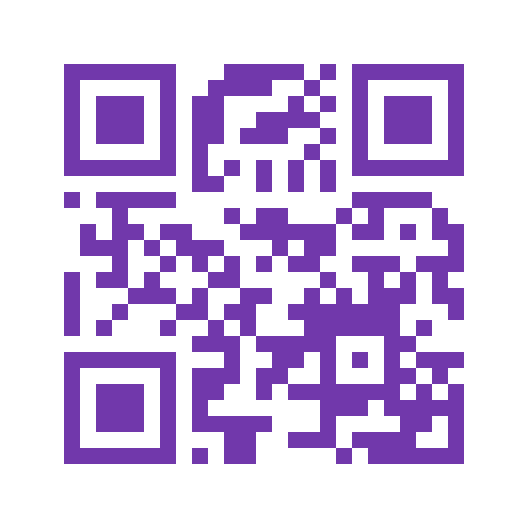
Il tuo codice QR
In attesa del contenutoIl tuo codice QR apparirà qui
Inserisci il contenuto e seleziona Genera codice QR.
PNG usa queste dimensioni in pixel. SVG si apre a questa misura e si ridimensiona senza perdere qualità.
Genera un codice per attivare i download.
Come creare un codice QR: Contatto
Condividi una scheda da salvare dopo la scansione.
- Scegli un tipo e compila i campi obbligatori.
- Seleziona Genera codice QR. Ti indicheremo cosa correggere.
- Controlla codice e contenuto, poi scarica PNG o SVG.
- Dopo una modifica, genera un nuovo codice prima di scaricare.
Cosa inserire
- Nome
- Inserisci un nome su una riga, fino a 100 caratteri.
- Telefono del contatto
- Scegli un paese e inserisci il numero oppure incolla il numero completo con +. Spazi, parentesi e trattini accettati, interni esclusi.
- E-mail del contatto
- Inserisci un’e-mail come hello@example.com. Accenti, caratteri non latini, nomi visualizzati e liste di destinatari non supportati.
- Sito web
- Inserisci un indirizzo completo http:// o https://, senza spazi o credenziali. Non apriamo né controlliamo il link.
- Via
- Facoltativo: via, fino a 300 caratteri, anche su più righe.
Esempio
Nome: Ada; Cognome: Example
Leggere il codice
Usiamo vCard 3.0. Verifica i campi salvati sui dispositivi previsti.
Condivisione e privacy
I destinatari leggono tutti i dati del contatto.
Domande su Contatto
Leggere il codice
Usiamo vCard 3.0. Verifica i campi salvati sui dispositivi previsti.
Condivisione e privacy
I destinatari leggono tutti i dati del contatto.
Il sito di destinazione resterà disponibile?
Il codice non scade, ma il sito può cambiare o sparire. Verifica la destinazione prima di condividerlo.