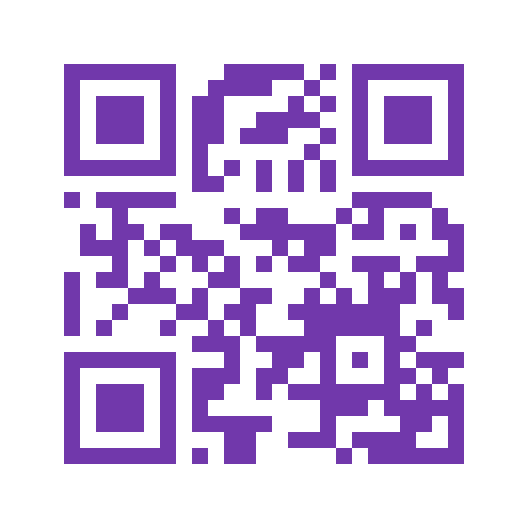
Erstelle einen Kontakt-QR-Code
So geht’sTeile eine Kontaktkarte, die nach dem Scan gespeichert werden kann.
- Kostenlos
- Ohne Konto
- Im Browser erstellt
Vorschau und Download
Dein QR-Code
Wartet auf InhaltHier erscheint dein QR-Code
Gib deinen Inhalt ein und wähle QR-Code erstellen.
PNG nutzt diese Pixelgröße. SVG öffnet sich in dieser Größe und lässt sich verlustfrei skalieren.
Erstelle einen Code, um Downloads zu aktivieren.
So erstellst du einen QR-Code: Kontakt
Teile eine Kontaktkarte, die nach dem Scan gespeichert werden kann.
- Wähle einen Inhaltstyp und fülle die Pflichtfelder aus.
- Wähle QR-Code erstellen. Wir weisen auf fehlerhafte Eingaben hin.
- Prüfe Code und Inhalt, lade dann PNG oder SVG herunter.
- Erstelle nach Änderungen am Inhalt oder an den Einstellungen einen neuen Code.
Was du eingeben kannst
- Vorname
- Gib einen Namen in einer Zeile mit bis zu 100 Zeichen ein.
- Kontakttelefon
- Wähle ein Land und gib die Nummer ein oder füge eine vollständige Nummer mit + ein. Leerzeichen, Klammern und Bindestriche sind erlaubt, Durchwahlen nicht.
- Kontakt-E-Mail
- Gib eine E-Mail-Adresse wie hello@example.com ein. Akzente, nichtlateinische Zeichen, Anzeigenamen und Empfängerlisten werden nicht unterstützt.
- Website
- Nutze eine vollständige http://- oder https://-Adresse ohne Leerzeichen oder Zugangsdaten. Wir öffnen oder prüfen den Link nicht.
- Straße
- Optional: Straße mit bis zu 300 Zeichen, auch über mehrere Zeilen.
Beispiel
Vorname: Ada; Nachname: Example
Code scannen
Wir nutzen vCard 3.0. Prüfe die gespeicherten Felder auf den vorgesehenen Geräten.
Teilen und Datenschutz
Empfänger können alle Kontaktdaten im Code lesen.
Anleitung zum Drucken und Testen · Grenzen statischer QR-Codes
Fragen zu Kontakt
Code scannen
Wir nutzen vCard 3.0. Prüfe die gespeicherten Felder auf den vorgesehenen Geräten.
Teilen und Datenschutz
Empfänger können alle Kontaktdaten im Code lesen.
Bleibt das Ziel verfügbar?
Der Code läuft nicht ab, die verlinkte Seite kann sich aber ändern oder verschwinden. Teste das Ziel vor dem Teilen.